


결제 알림으로 가계부에 넣기
카드·은행 앱 알림과 문자가 오면 NOK:LOG가 내역을 읽어 둡니다. 설정은 한 번만 하면 되고, 모든 처리는 내 iPhone 안에서만 이루어집니다. 알림 내용은 밖으로 전송되지 않습니다.
단축어 받아서 열기
- NOK:LOG 앱을 설치하고 한 번 실행합니다. 앱이 NOK:LOG › inbox 폴더를 만듭니다.
- 앱의 더보기 › 자동 입력 › iPhone 단축어 받기를 누르면 이 안내가 열립니다. 아래 단축어 받기를 누르고, 단축어 앱이 열리면 단축어 추가를 누릅니다.
- 단축어 앱에서 NOK:LOG 결제 알림을 길게 눌러 편집으로 엽니다.
편집 화면 맨 위의 입력 없음에서 앱 및 18개 받기 칸은 건드리지 않습니다. 받은 직후에는 자동화가 모두 꺼져 있고 저장 폴더도 다시 골라야 하므로, 아래 1~4단계를 모두 거칩니다.
문자 자동화 켜기
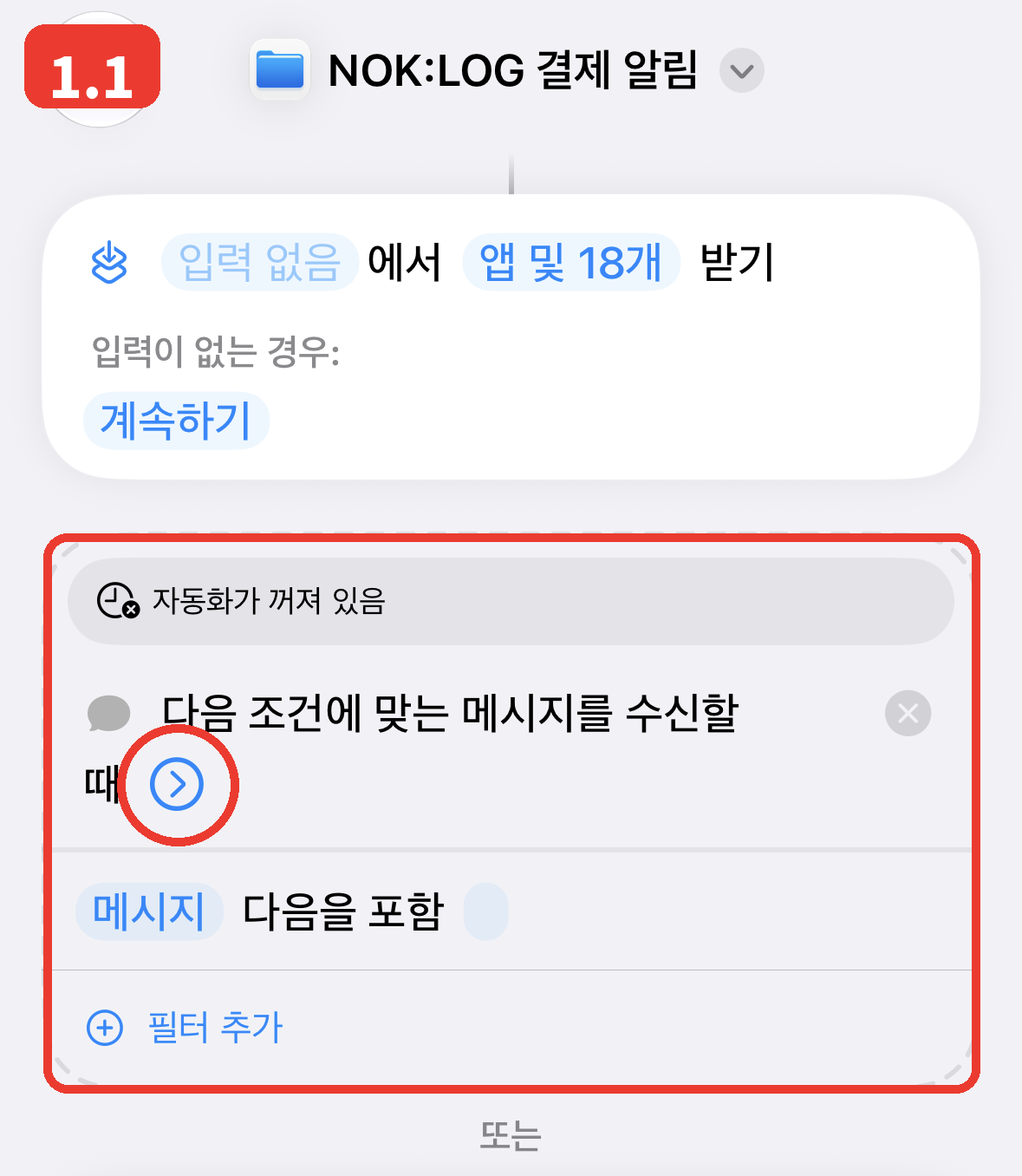
1.1두 번째 칸의 화살표를 눌러 펼칩니다
맨 위 칸은 그대로 두고, 다음 조건에 맞는 메시지를 수신할 때 옆의 ∨를 누릅니다.
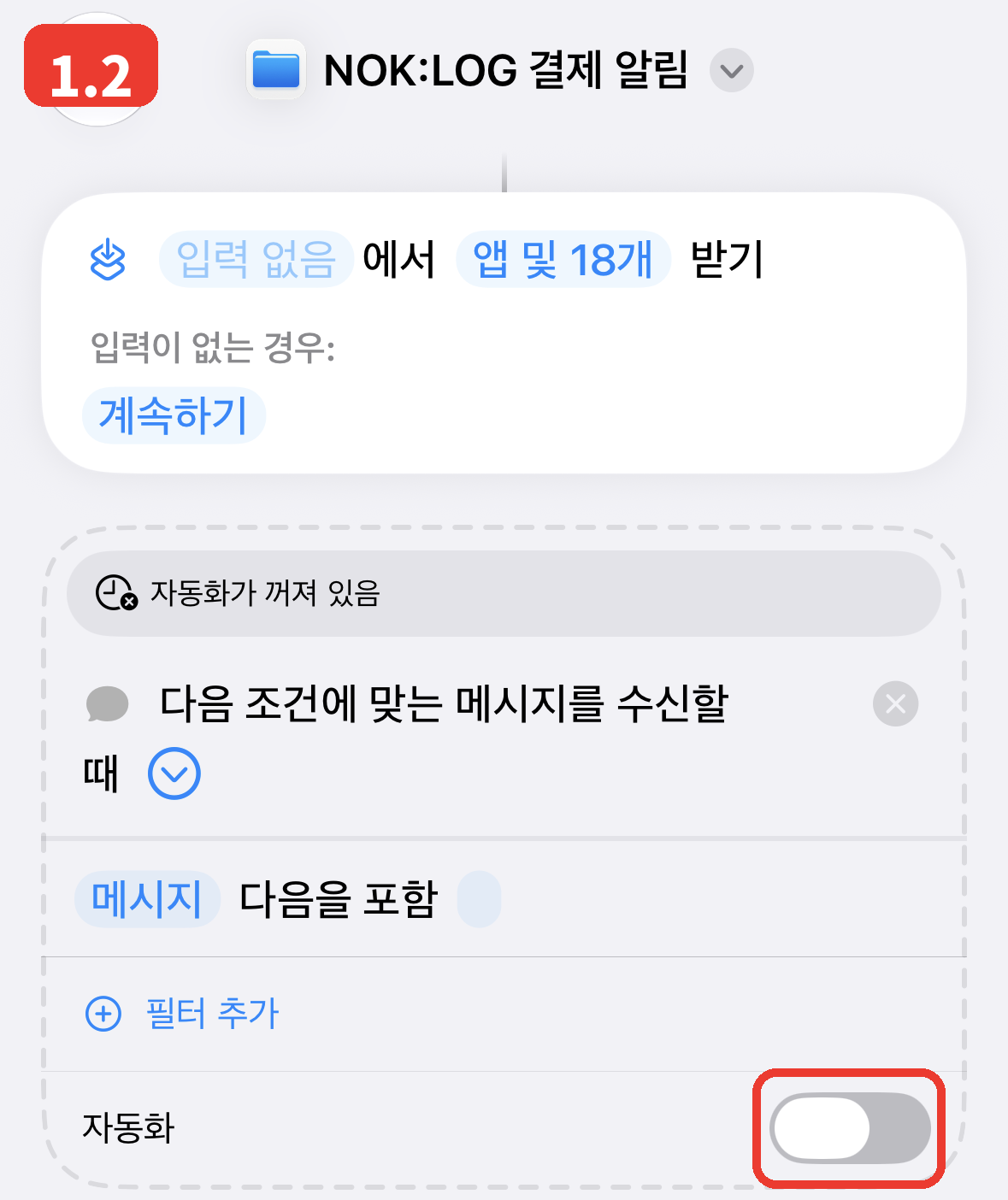
1.2자동화가 꺼져 있습니다
처음 받으면 이 상태입니다. 메시지 다음을 포함 칸은 비워 둡니다. 결제 알림인지는 단축어가 알아서 가립니다.
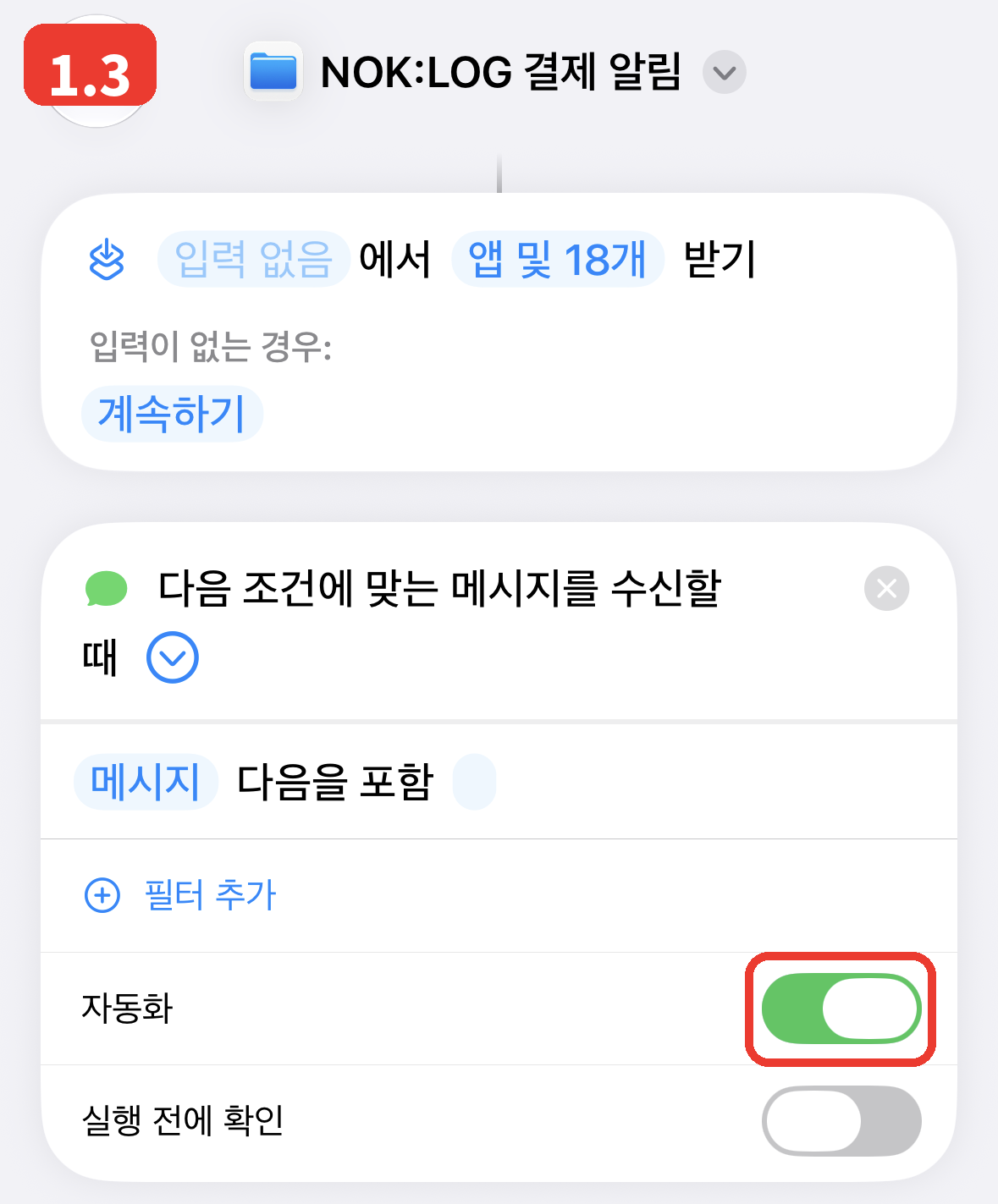
1.3자동화를 켭니다
자동화를 켜고, 실행 전에 확인은 꺼진 채로 둡니다. 켜면 알림이 올 때마다 확인을 눌러야 합니다.
이렇게 보이면 성공 스위치가 초록색이고 "자동화가 꺼져 있음" 회색 띠가 사라집니다.
앱 알림 자동화 켜기
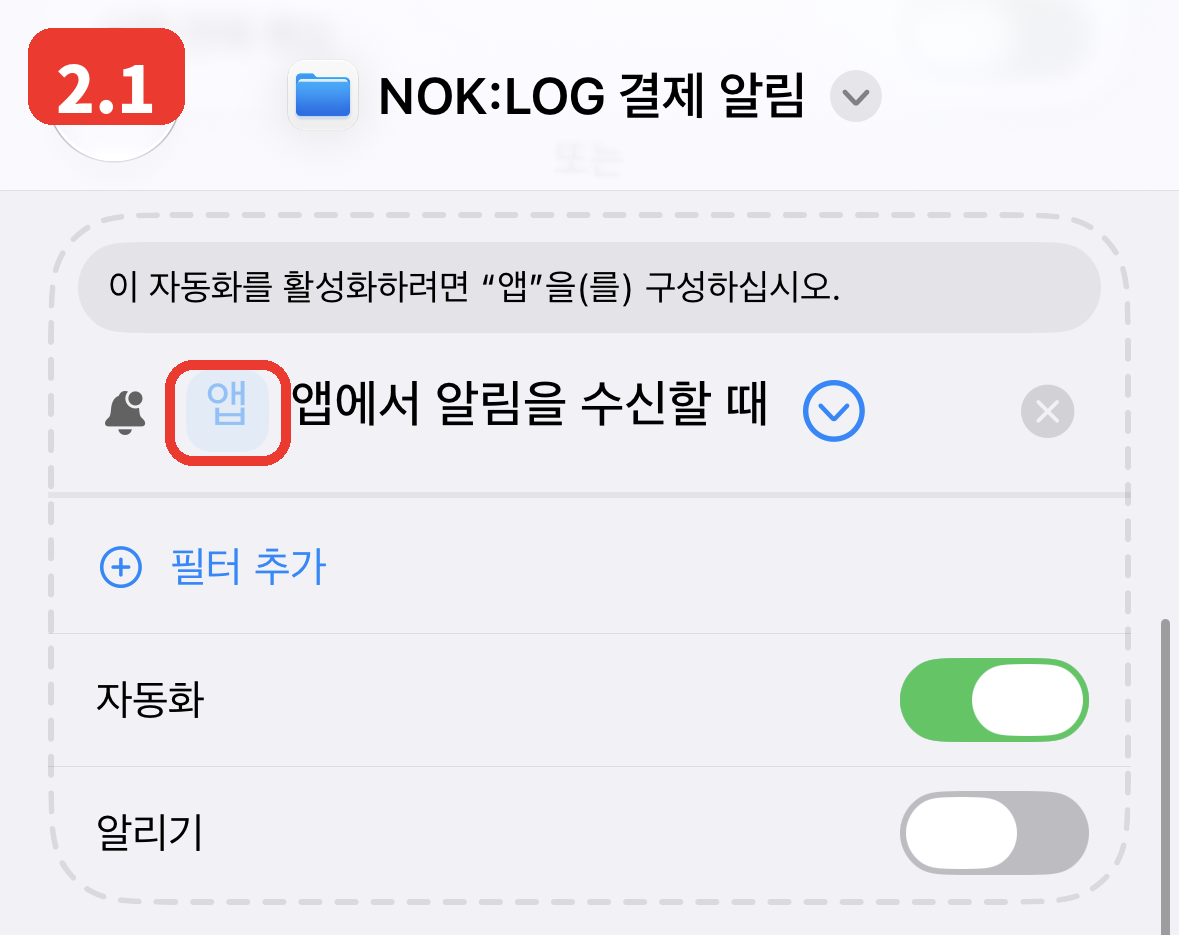
2.1알림을 받을 앱을 고릅니다
앱을 눌러, 결제·입출금 알림을 받는 카드사 앱과 은행 앱을 모두 고릅니다. 사용하는 앱만 고르면 됩니다.
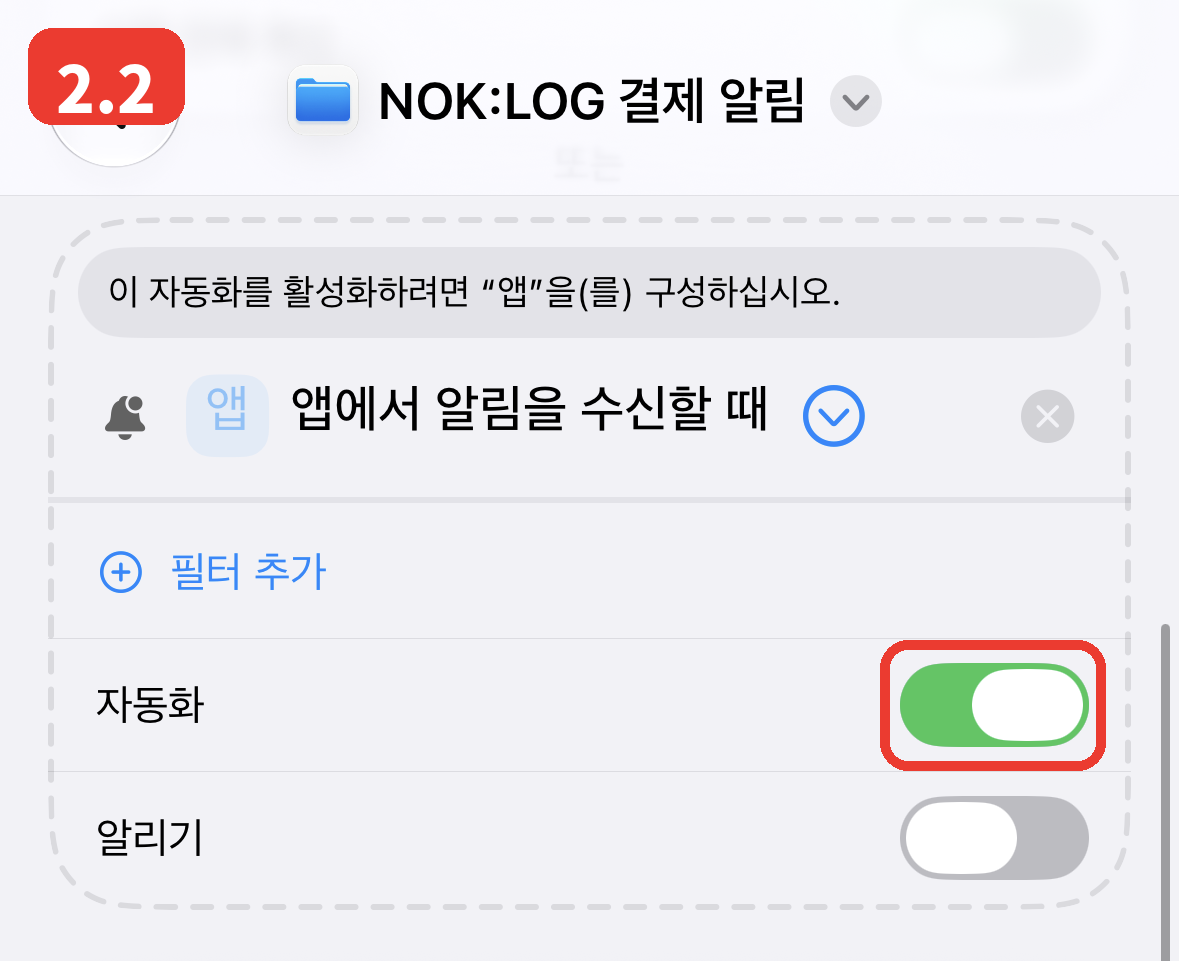
2.2자동화를 켭니다
자동화를 켜고, 알리기는 꺼진 채로 둡니다.
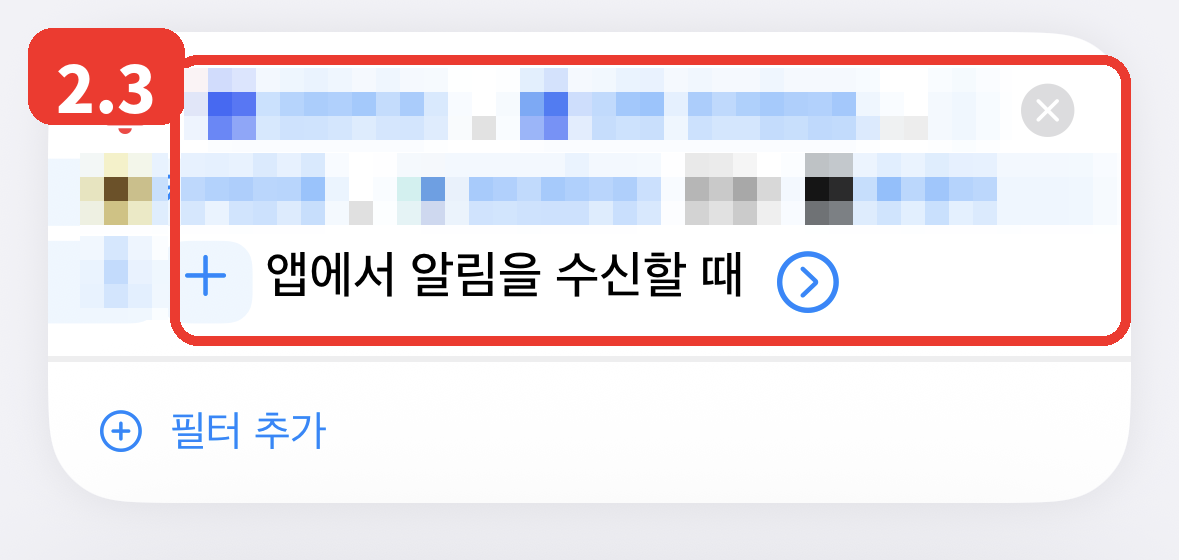
2.3고른 앱이 나열되면 됩니다
나중에 +로 앱을 더 추가할 수 있습니다.
이렇게 보이면 성공 "이 자동화를 활성화하려면 '앱'을 구성하십시오" 띠가 사라지고 앱 이름이 보입니다.
카드사 앱 안에서 결제 알림(푸시)이 켜져 있어야 합니다. 앱 알림이 꺼져 있으면 단축어가 받을 것이 없습니다.
저장 폴더 다시 지정
받은 직후에는 저장 칸에 inbox라고 보이지만, 이것은 단축어 앱 안의 inbox라서 NOK:LOG가 읽지 못합니다. 이름이 같아 맞는 것처럼 보여도 반드시 아래 순서로 나의 iPhone › NOK:LOG › inbox로 바꿔야 합니다.
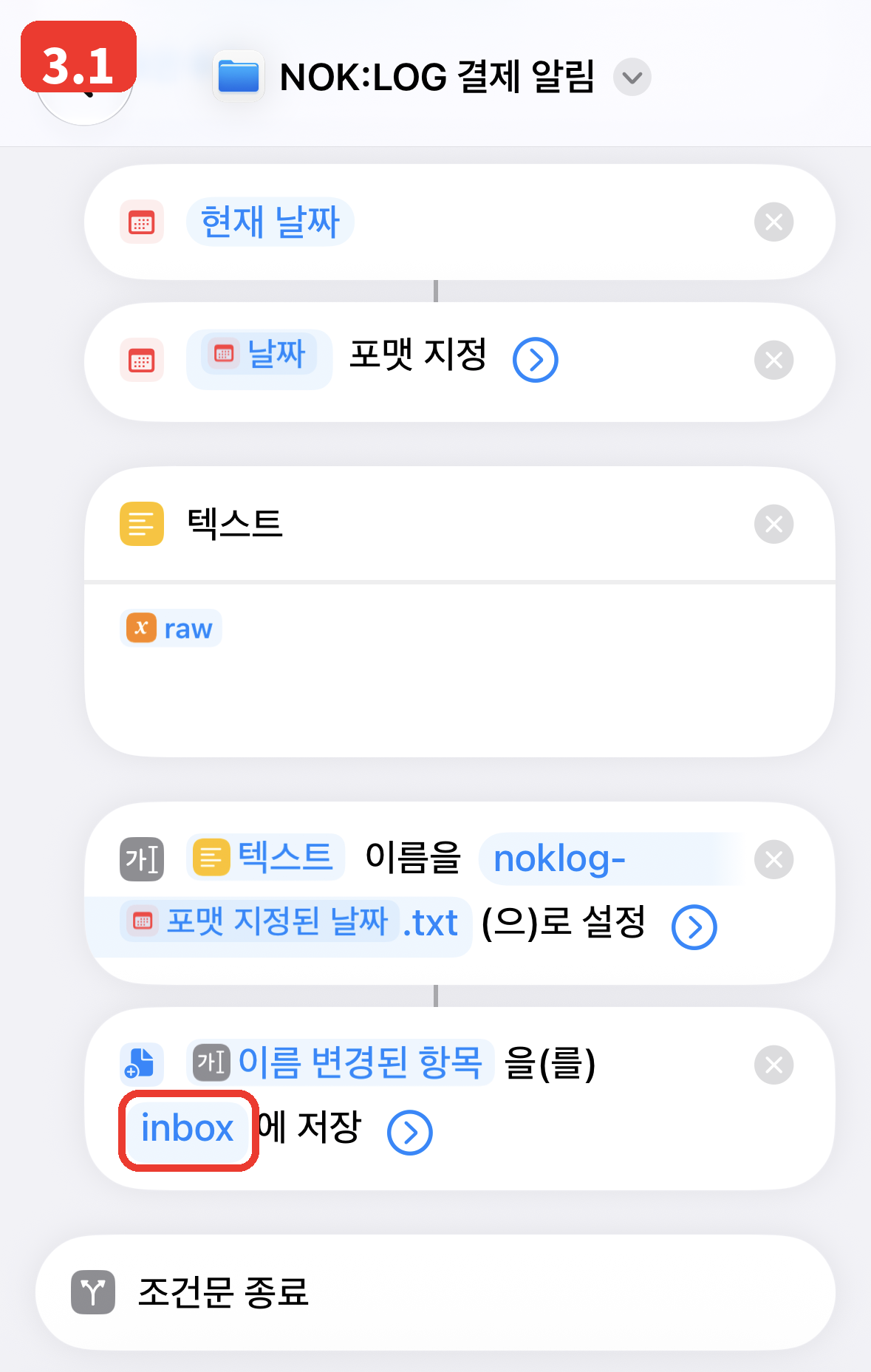
3.1맨 아래 inbox를 누릅니다
아래로 내려 마지막 … inbox에 저장 칸의 inbox를 누릅니다. 그 위의 동작들은 건드리지 않습니다.
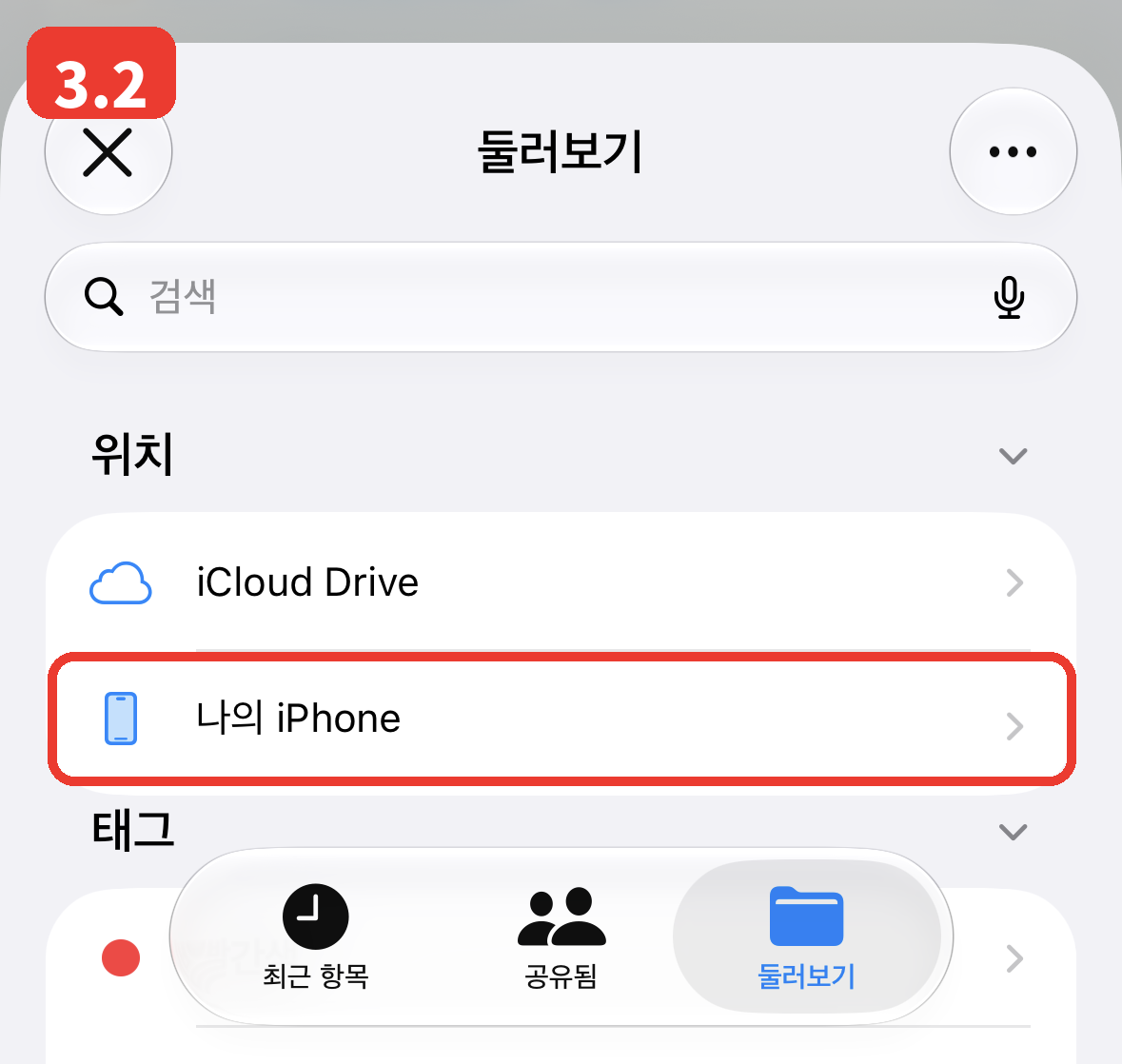
3.2둘러보기에서 나의 iPhone
아래 둘러보기 탭에서 나의 iPhone을 누릅니다. iCloud Drive가 아닙니다.
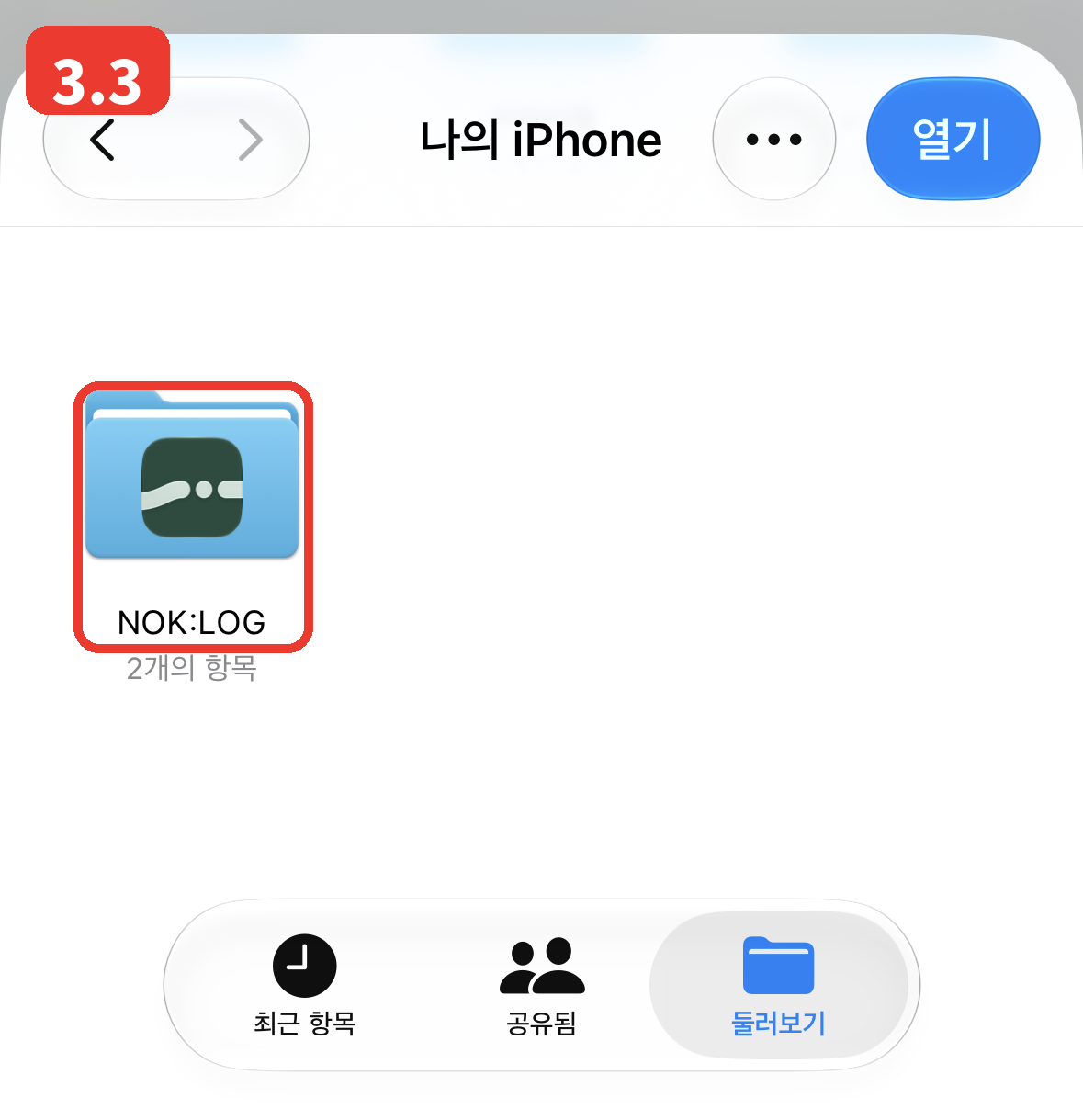
3.3NOK:LOG 폴더
앱 아이콘이 붙은 NOK:LOG 폴더를 누릅니다. 폴더가 없으면 앱을 한 번 실행한 뒤 다시 합니다.
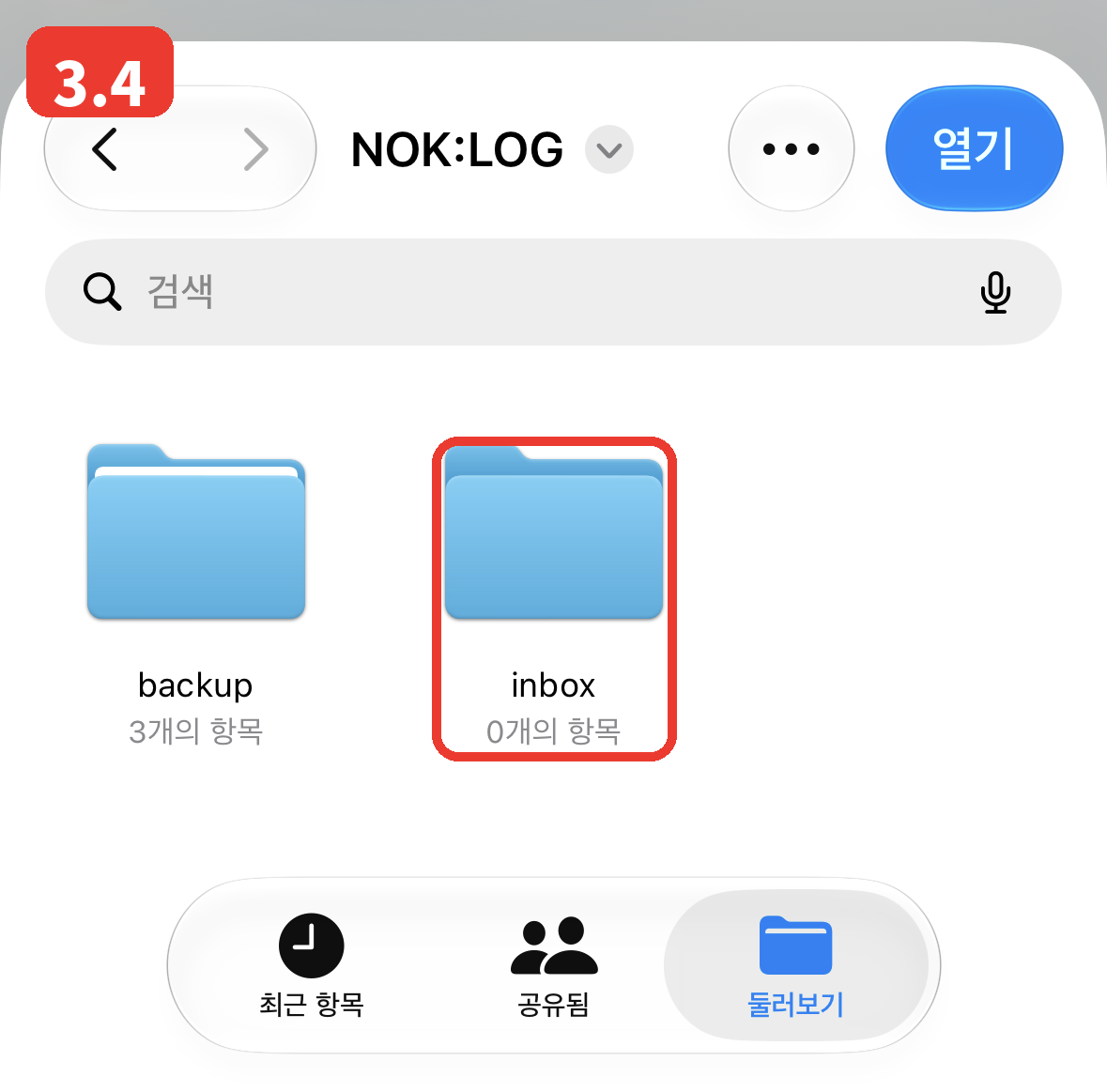
3.4inbox 폴더
backup과 inbox 두 폴더가 보입니다. inbox를 누릅니다.
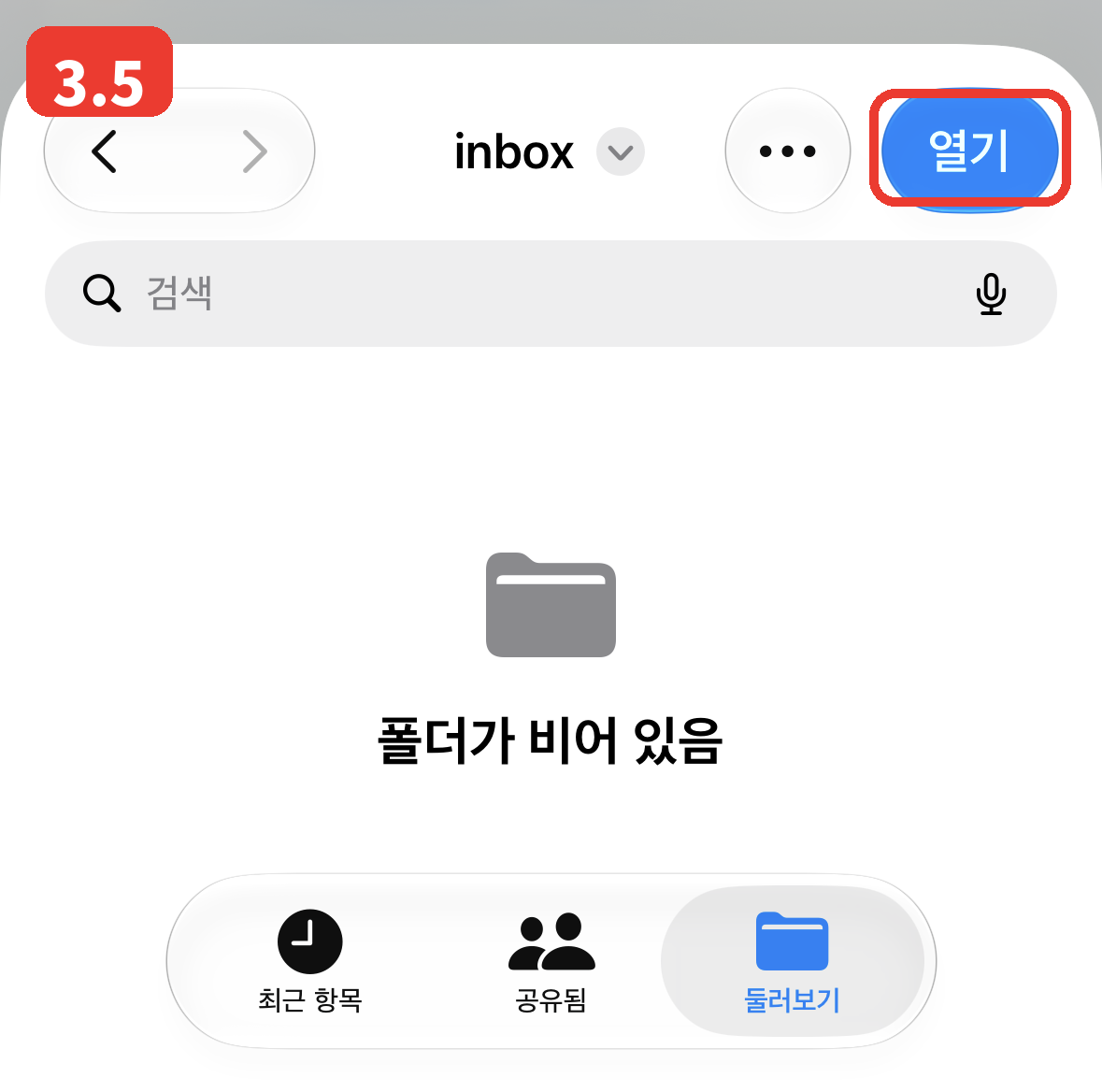
3.5열기
폴더가 비어 있어도 됩니다. 오른쪽 위 열기를 누릅니다.
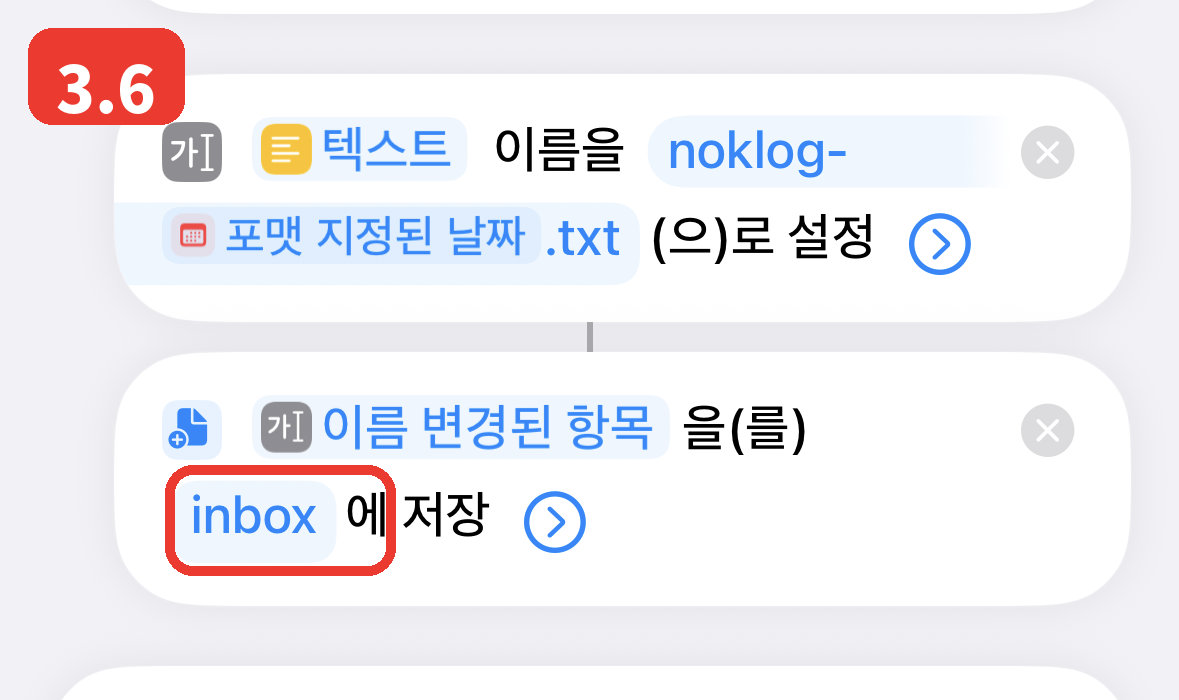
3.6저장 칸 확인
저장 칸에 inbox가 보입니다. 3.2~3.5를 거쳐 고른 것이면 맞는 폴더입니다.
이렇게 보이면 성공 3.3에서 NOK:LOG 폴더에 앱 아이콘이 붙어 있고, 3.4에서 backup과 inbox 두 폴더가 보였다면 맞습니다. 단축어 앱 안의 inbox에는 이 두 폴더가 없습니다.
마무리: 한 번 실행하고 허용
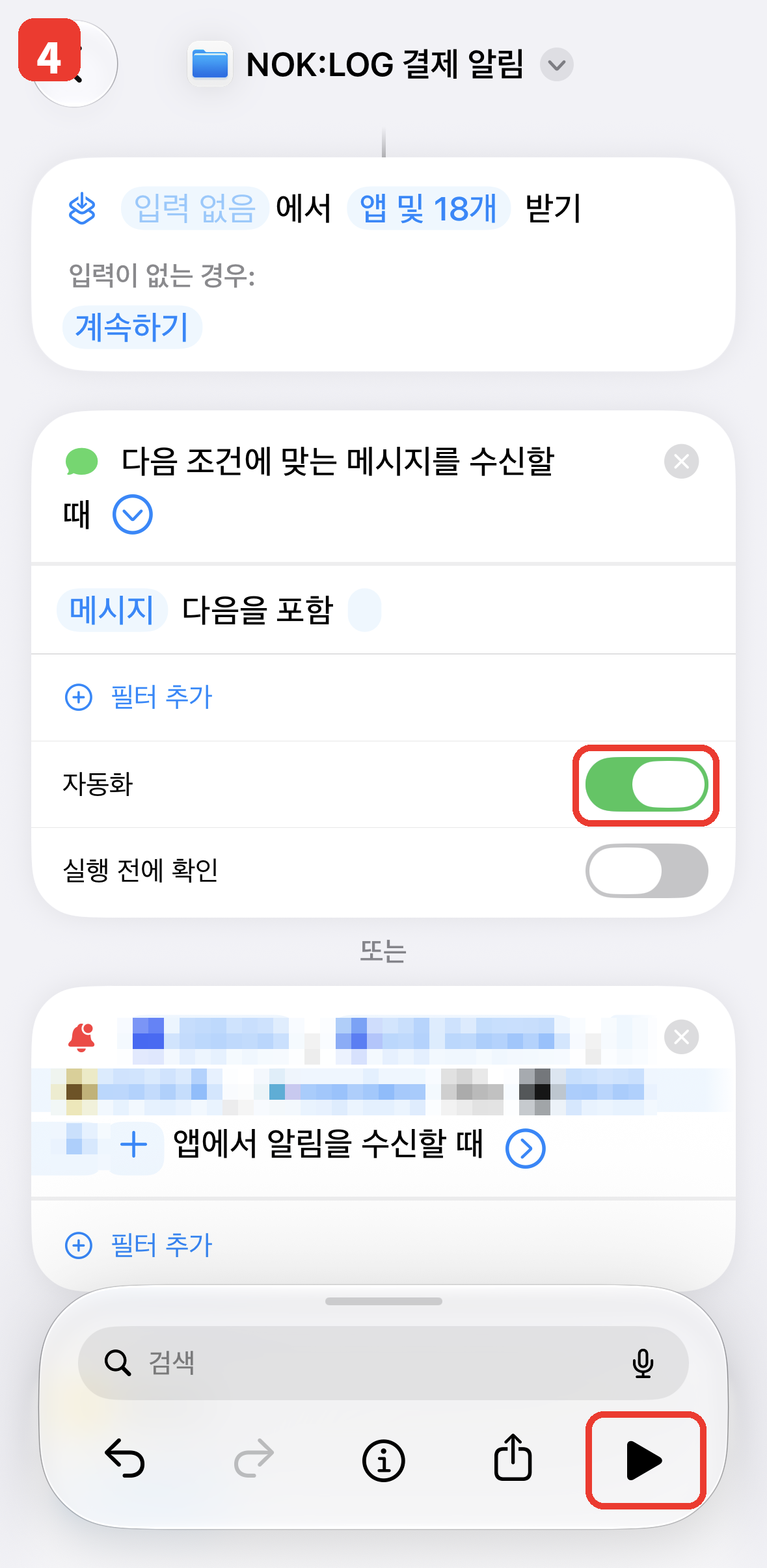
4두 자동화 확인 후 ▶ 한 번
두 자동화가 모두 초록색인지 보고, 아래 ▶를 한 번 누릅니다. 권한을 묻는 창이 뜨면 항상 허용을 누릅니다. 그다음 완료로 나갑니다.
▶를 누르는 이유: 처음 한 번은 iPhone이 "파일 저장을 허용할까요?"를 묻는데, 이 창은 자동으로 실행될 때는 뜨지 않습니다. 여기서 한 번 허용해 두어야 뒤로는 조용히 돌아갑니다. 이때 파일이 만들어지지 않아도 정상입니다.
잘 되는지 확인하기
- 체크카드나 신용카드로 소액 결제를 한 건 합니다.
- 결제 알림이 뜰 때 화면 위에 단축어 표시가 잠깐 지나갑니다.
- NOK:LOG 앱을 열면 자동 입력 인박스에 내역이 들어와 있습니다. 확인 뒤 저장하면 가계부에 기록됩니다.
체크카드는 카드 알림과 은행 문자가 함께 오지만, 앱이 같은 거래로 묶어 한 건으로 보여 줍니다.
안 될 때
| 증상 | 확인할 것 |
|---|---|
| 단축어는 도는데 앱에 아무것도 안 들어옴 | 3단계를 건너뛴 경우가 대부분입니다. 저장 칸의 inbox를 눌러 나의 iPhone › NOK:LOG › inbox로 다시 고릅니다. 파일 앱의 Shortcuts › NOK:LOG › inbox에 파일이 쌓여 있으면 이 경우입니다. |
| 문자는 들어오는데 앱 알림은 안 들어옴 | 2단계 자동화 스위치, 앱 목록에 그 앱이 있는지, 카드사 앱 알림이 켜져 있는지 |
| 아무것도 들어오지 않고 실행 표시도 없음 | 4단계 ▶ 실행 후 항상 허용을 눌렀는지. 편집 화면의 ⓘ › 개인정보 보호에서 허용 항목 확인 |
| 알림이 늦게 들어옴 | 설정 › 알림 › 예약 요약에서 카드·은행 앱을 빼고, 집중 모드 허용 앱에 넣기 |
| 단축어 실행 표시가 거슬림 | 설정 › 스크린 타임 › 알림 › 단축어 끄기. 화면 위 작은 표시는 iOS가 항상 보여 줍니다 |
| 같은 내역이 두 번 들어옴 | 예전에 만든 비슷한 자동화가 켜져 있는지 확인하고 끄기 |
| NOK:LOG 폴더가 없음 | 앱을 한 번 실행한 뒤 3단계 다시 |
개인정보
- 알림 내용은 iPhone 안에서만 읽히고, 어떤 서버로도 보내지 않습니다.
- 단축어가 만드는 파일은 앱이 읽은 뒤 바로 지웁니다.
- 받은 결제 알림은 입력하기 전까지만 앱 안에 보관되고, 입력하거나 지우면 바로 삭제됩니다. 건너뛴 알림은 다음 확인 때 다시 보이며, 처음 건너뛴 날부터 30일이 지나면 자동으로 삭제됩니다. 입력한 내역에 남기는 원문은 계좌번호·카드번호를 끝자리만 남기고 가립니다.
자주 묻는 질문
| 문자 요금이 드나요 | 아니요. 받는 문자만 읽습니다. 문자를 보내지 않습니다. |
| 카드사 앱을 나중에 추가하려면 | 2단계 앱 목록의 + 로 추가합니다. |
| 안드로이드는 | 더보기 › 자동 입력에서 알림 접근 권한만 켜면 됩니다. 단축어가 필요 없습니다. |
| 단축어를 잘못 건드렸어요 | 단축어를 지우고 준비 2번부터 다시 받습니다. |
NOK:LOG · 이지솔루션 · 단축어 이름은 'NOK:LOG 결제 알림'입니다.